

0 ₸
Корзина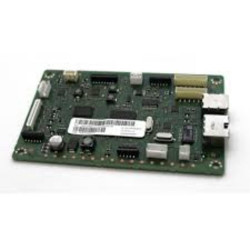
Платы для принтеров в Алматы
Плата управления — это центральный компонент любого принтера или МФУ, который координирует работу всех узлов: от приёма данных до подачи бумаги и нагрева печки. При выходе из строя этого элемента устройство может полностью отказать, зависнуть на заставке или выдавать критические ошибки. В отличие от простых расходников, замена платы — это технически сложная операция, требующая понимания совместимости, прошивки и правил безопасности.
Какие функции выполняют платы в принтере
Современные печатные устройства содержат несколько специализированных плат, каждая из которых отвечает за свою зону ответственности.
Форматтер (Main Controller / Logic Board) — это «мозг» принтера, который обрабатывает поступающие данные, управляет интерфейсом пользователя и координирует общую логику работы. Выход этого контроллера часто проявляется в том, что устройство не включается, зависает на заставке (например, бесконечно висит логотип Canon) или не отвечает на команды.
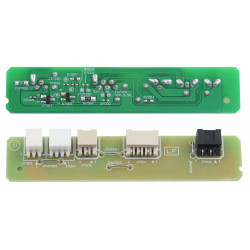
Плата DC-контроллера (Drive Board) — это «мышцы» и «рефлексы» принтера. Она напрямую управляет двигателями подачи бумаги, вращением валов, нагревом термоузла (печки) и считывает сигналы со всех датчиков положения. Если принтер запускается, но бумага не захватывается, слышны посторонние шумы или не греет печка — проблема часто кроется именно в DC-контроллере.
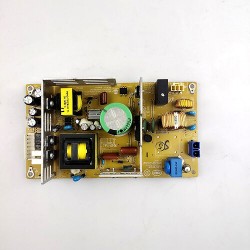
Плата блока питания (Power Supply Unit, PSU) преобразует сетевое напряжение в напряжения, необходимые для работы всех узлов. Если принтер не подаёт признаков жизни (не светятся индикаторы, не крутятся вентиляторы), но вы слышите тихое гудение блока питания — возможно, проблема в материнской плате, а не в самом БП.
Плата драйвера печатающей головки в струйных принтерах и плоттерах управляет подачей чернил через сопла. Эта плата часто выходит из строя вместе с самой печатающей головкой, и замена только контроллера без замены головки может привести к повторному выходу из строя.
Признаки неисправности платы управления
Диагностировать выход платы из строя бывает сложно, так как симптомы могут пересекаться с поломкой других узлов. Однако есть характерные признаки.
Принтер полностью «мёртв»: нет индикации, не запускается вентилятор, нет реакции на кнопки. При этом блок питания может быть исправен и выдавать нужные напряжения.
Зависание на загрузке: устройство включается, показывает заставку производителя (например, «Canon») и не идёт дальше, не реагирует на кнопки. Это классический симптом отказа основного контроллера.
Ошибки интерфейса и прошивки: принтер запускается, но выдаёт ошибки связи с компьютером, не видит картриджи или показывает странные символы на дисплее. В сервисных меню могут отображаться коды, указывающие на сбой контроллера.
Ошибки привязки после замены: если вы уже заменили плату, а принтер выдаёт ошибку несоответствия серийных номеров (например, E196-404C у Canon) — это нормальная реакция оборудования на «чужой» контроллер. Требуется процедура привязки и калибровки.
Виды плат по типу устройства
Платы для лазерных принтеров и МФУ часто разделены на несколько модулей: форматтер, плата управления двигателями (DC Controller) и блок питания. Такое разделение позволяет ремонтировать устройство поэтапно, заменяя только вышедший из строя модуль. Для популярных офисных машин (HP, Canon, Xerox, Brother) в продаже есть как оригинальные новые платы, так и восстановленные или снятые с донорских устройств.
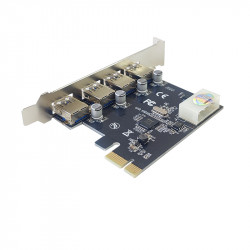
Платы для 3D-принтеров являются центральным контроллером, управляющим перемещением каретки, нагревом стола и экструдера, а также работой вентиляторов и дисплея. Выход платы на 3D-принтере может означать полную остановку процесса печати или неадекватное поведение осей. Замена часто не требует сложной программной привязки.
Платы для струйных плоттеров и широкоформатных принтеров — самые дорогие и капризные компоненты. Они имеют жёсткую привязку к печатающей головке и другим узлам. При замене контроллера часто требуется «прошивка» головки и выполнение сложных сервисных процедур, таких как сброс счётчиков или калибровка датчиков.
Как правильно заменить плату управления
Замена платы управления — процедура, требующая осторожности и аккуратности. Даже при замене на точно такую же плату устройство может не заработать без дополнительных действий.
Подготовка к замене
Прежде чем приступить к замене, убедитесь, что у вас есть подходящий инструмент (обычно крестовые отвёртки, иногда специальные биты), а также доступ к сервисной документации на вашу модель принтера. Обязательно отключите устройство от сети и дайте ему остыть, особенно если речь идёт о лазерном принтере.
Физическая замена
Процесс снятия старой платы и установки новой, как правило, включает разборку корпуса (снятие панелей, кожухов), отключение всех шлейфов и разъёмов (обязательно запоминайте или фотографируйте их расположение). Затем нужно выкрутить крепёжные винты, извлечь старую плату, установить на её место новую, подсоединить все кабели и собрать корпус в обратном порядке.
Важное замечание: при замене платы в некоторых принтерах (например, в моделях брайлевской печати) со старой платы необходимо перенести отдельные механические компоненты, такие как металлический язычок микропереключателя. В новых платах этих деталей часто нет.
Программная привязка и настройка
Это самый сложный и важный этап. Простая замена платы (железа) почти никогда не приводит к мгновенному восстановлению работы. После установки новой платы необходимо выполнить следующие шаги.
Сброс NVRAM и обнуление счётчиков: новая плата «не знает» параметров вашего конкретного принтера. С помощью сервисного меню или специальной утилиты (Toolbox) нужно сбросить энергонезависимую память (NVRAM). Это очистит старые настройки и подготовит плату к приёмке новых параметров.
Запись серийного номера: после сброса необходимо «прописать» в новую плату оригинальный серийный номер вашего устройства. Некоторые производители (например, Canon) требуют также вводить дополнительные коды, указывающие на ревизию аппарата. Без этого принтер может работать некорректно или выдавать ошибки.
Калибровка датчиков и узлов: после замены управляющей платы необходимо откалибровать датчики бумаги, сенсоры положения каретки, а иногда и саму печатающую головку. Это обеспечивает точную работу всех механизмов. Например, в принтерах брайлевской печати после замены платы нужно калибровать пороговые значения датчиков подачи бумаги.
Согласование с печатающей головкой (для струйных принтеров): в широкоформатных струйных принтерах Canon плата управления «запоминает» печатающую головку. При замене контроллера новую плату нужно «познакомить» со старой головкой, прошив её дампом от «родной» для этой головки платы. Если этого не сделать, принтер будет выдавать ошибку неисправности головки, даже если она рабочая.
Распространённые ошибки и их решение
Принтер после замены платы не включается или зависает. Проверьте, все ли кабели подключены правильно, и не повреждены ли шлейфы. Если ошибка сохраняется, возможно, новая плата несовместима с вашей ревизией принтера или требует обновления прошивки.
Устройство выдаёт ошибку несоответствия серийных номеров (например, E196-404C на Canon). Это штатная ситуация. Необходимо войти в сервисный режим и выполнить процедуру привязки платы, прописав серийный номер и параметры конфигурации.
Новая плата «сгорела» сразу после установки. В некоторых случаях (особенно на струйных плоттерах) причина выхода из строя старой платы — неисправная печатающая головка. Если установить новую плату, не заменив при этом головку, старая неисправная головка с высокой вероятностью выведет из строя и новый контроллер.
Заключение
Плата управления — это сложный электронный компонент, и её замена — это всегда риск. Однако, понимая принципы работы, виды плат и необходимые процедуры настройки, вы можете значительно повысить шансы на успешный ремонт. Если у вас нет опыта работы с электроникой и сервисными режимами, лучше доверить замену платы и её настройку квалифицированному специалисту сервисного центра.