

0 ₸
Корзина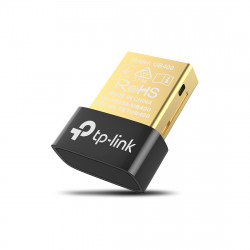
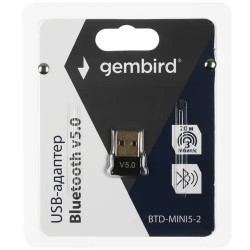

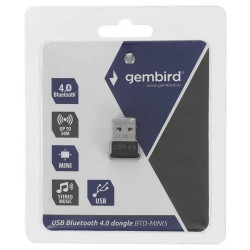
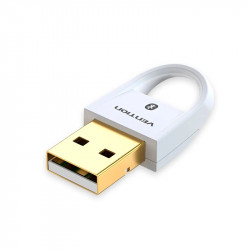
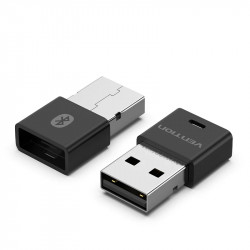
-250x250.jpg "Bluetooth адаптер Logitech Unifying черный")
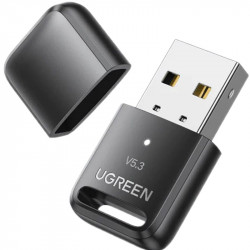
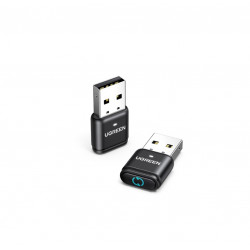
Bluetooth адаптеры
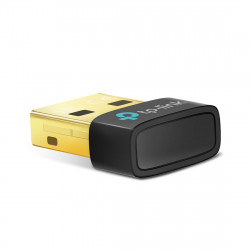
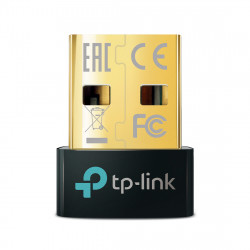
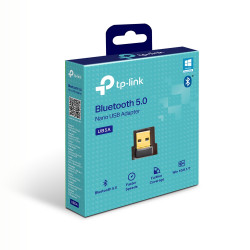
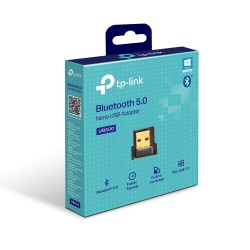
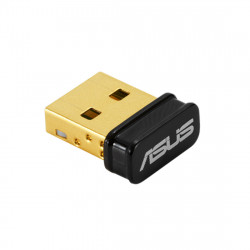
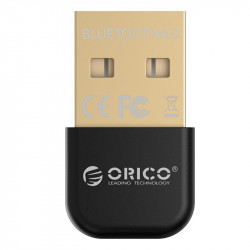
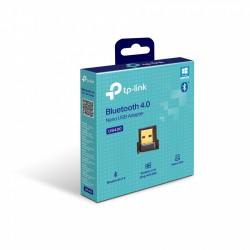
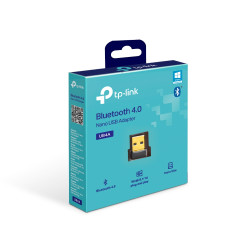
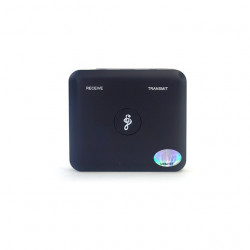
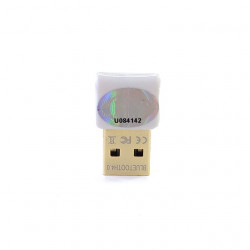
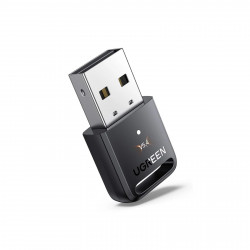
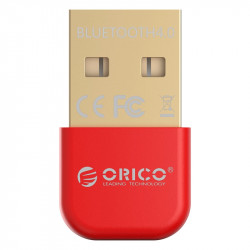
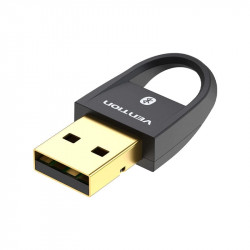
Bluetooth адаптер — это компактное устройство, которое подключается к компьютеру или ноутбуку через USB и добавляет поддержку беспроводной связи. С его помощью можно подключать Bluetooth-наушники, колонки, мышь, клавиатуру, геймпад, принтер и смартфон для передачи файлов. Если в вашем ПК или ноутбуке нет встроенного Bluetooth (или он сломался), адаптер — самое простое и недорогое решение. В нашем каталоге представлены Bluetooth адаптеры с разными версиями стандарта и дальностью действия.
При выборе Bluetooth адаптера первым делом определитесь с версией стандарта. Bluetooth 4.0 — минимальная версия для покупки сейчас. Поддерживает низкое энергопотребление (BLE), дальность до 50 метров. Bluetooth 4.2 — немного быстрее и стабильнее. Bluetooth 5.0 — современный стандарт, в 2-4 раза быстрее 4.0, дальность до 100-200 метров, позволяет подключать два устройства одновременно (например, наушники и колонку). Bluetooth 5.1 и 5.2 (с поддержкой LC3 кодека) — для самых современных наушников и аудиоустройств. Для обычной беспроводной мыши и клавиатуры достаточно 4.0. Для качественной музыки на наушниках нужен 5.0 и выше.
Второй важный параметр — форм-фактор и размер. Миниатюрные адаптеры (размером с ноготь) — вставляются в USB-порт и почти не торчат. Их удобно оставлять в ноутбуке постоянно, они не мешают. Адаптеры с выносной антенной (или увеличенные) — обеспечивают лучшую дальность и стабильность, особенно в помещении с помехами. Подходят для настольных ПК, где корпус стоит под столом или в углу.
Третий параметр — чипсет и драйверы. Качественные адаптеры построены на чипах Realtek, Broadcom, Intel, CSR (Cambridge Silicon Radio). Дешёвые безымянные адаптеры могут работать с перебоями, терять связь и иметь проблемы с драйверами на Windows 10/11. Для Windows 10/11 адаптеры с поддержкой Plug-and-Play часто не требуют установки драйверов, всё работает сразу. Для старых версий Windows (7, 8) требуются драйверы, которые не всегда есть на сайте производителя. Перед покупкой проверьте совместимость с вашей ОС.
Поддержка аудиопрофилей: A2DP (стереозвук для наушников и колонок), aptX/aptX LL/aptX HD (кодеки высокого качества и низкой задержки для аудиофилов и геймеров), SBC (стандартный кодек). Если вы планируете слушать музыку на Bluetooth-наушниках или колонках с поддержкой aptX, то и адаптер должен поддерживать aptX, иначе звук будет в стандартном SBC с худшим качеством и возможной задержкой.
Дальность действия зависит от версии Bluetooth и наличия антенны. Для использования в одной комнате достаточно адаптера класса 2 (дальность до 10 метров). Для передачи сигнала через стену или на расстоянии 20-50 метров нужен класс 1 (до 100 метров) — обычно с выносной антенной. Заявленная дальность достигается на открытом пространстве без помех, в реальной квартире она в 2-3 раза меньше.
Бренды и выбор. В бюджетном сегменте представлены простые адаптеры на Bluetooth 4.0 для подключения мыши, клавиатуры и редкой передачи файлов. В среднем сегменте — адаптеры на Bluetooth 5.0 от известных производителей, с хорошей дальностью и стабильной работой. В премиум-сегменте — адаптеры с поддержкой aptX HD и дальностью до 100 метров. Самые популярные бренды: Grand-X (модели BT-40G, BT-50G — одни из лучших по соотношению качество/цена), TP-Link (UB400, UB500 — надёжные), ASUS (USB-BT400), 4XEM, Avantree (для аудиолюбителей). Лучший выбор для обычного использования — адаптер Bluetooth 5.0 от Grand-X или TP-Link (UB500). Для безупречного звука на наушниках с aptX — Avantree DG80 или Adapter с поддержкой Low Latency (для игр и видео). Для настольного ПК в тяжелых условиях (корпус под столом) — адаптер с выносной антенной на кабеле (например, Avantree BT-50 или Grand-X BT50). Перед покупкой убедитесь, что у вас есть свободный USB-порт, особенно для миниатюрных адаптеров, которые блокируют соседние порты на ноутбуке. Не вставляйте адаптер в USB-разъем на клавиатуре или мониторе — они часто имеют ограниченное питание и плохую экранировку. Для наилучшего приёма используйте порт на задней панели ПК, а не передний. После подключения адаптера в Windows может появиться иконка Bluetooth в трее. Если нет — возможно, драйвер не установился. Установите драйвер с сайта производителя. Не экономьте на очень дешёвых адаптерах (до 200₽) — у них часто устаревший чип, плохая чувствительность и нет драйверов для Win10/11. Если у вас Windows 7 и нет драйверов для адаптера 5.0 самостоятельно, приобретайте модель с поддержкой 4.0, так как для неё проще найти драйверы. Bluetooth адаптер не работает в BIOS, но это не нужно. При одновременном использовании Wi-Fi и Bluetooth на некоторых адаптерах возможны помехи (оба работают на частоте 2.4 ГГц). Если проблема возникает, выберите адаптер с выносной антенной или переключите Wi-Fi роутер на частоту 5 ГГц.